EasyLabs.It EasyLabs.It
  • Entra
  • Registrazione
  • Aiuto
EasyLabs.It EasyLabs.It
  • Home
  • Tecnologie Assistive
    • Puntamento oculare
    • Comunicatori
    • Mouse
    • Tastiere
    • Sensori
    • Dispositivi di fissaggio
    • Controllo ambientale
    • Giochi adattati
    • Libri
    • Software
    • Offerte speciali ausili
  • Stanze Multisensoriali
    • Presentazione
    • Dispositivi
    • Video
    • Eventi MS
    • Ambiente SHX a scuola
    • SHX in Biblioteca
    • Interazione in Stanza SHX
  • Proiezione Interattiva
    • Presentazione
    • Area Video
    • Dispositivi
    • Collezione Giochi
    • Collezione Autismo
  • Vita Autonoma
    • Sistemi di guida
    • Sistemi di Idratazione
    • Ausili per la Vita Quotidiana
    • Sistema di chiamata
  • Easy Labs
    • Chi siamo
    • Consulenze e prova ausili
    • Preventivi
    • Pagamenti e spedizioni
    • Agevolazioni IVA
    • Termini del servizio
    • FAQ - Domande Ricorrenti
    • Congressi - Conferenze - Fiere
    • Cataloghi
    • DURC
  • Blog
    • Easy Blog
    • Normativa
    • Novità prodotti
    • Testimonianze
    • News dal web
    • Formazione
  • Supporto
    • Guida ai prodotti
    • Assistenza
    • Richiesta Assistenza - RMA
    • LEA Livelli Essenziali di Assistenza GU65/17
    • Contatti
Dettagli
Categoria: Assistenza
lorenzello By lorenzello
lorenzello
03 Aprile 2017
Visite: 2285

Grid 3/The Grid 2 - configurare cella Pausa

The Grid 2/Grid 3 - Cella Pausa

Nell'uso del programma The Grid 2 e della nuova versione Grid 3 è spesso necessario prevedere per un soddisfacente utilizzo delle tabelle personalizzate di comunicazione, la presenza di alcuni elementi che devono essere presenti in tutte le pagine: fra questi la cella Torna indietro, l'area di scrittura, la cella Parla, la cella Pausa e la cella con l'immagine degli occhi (anche detta monitor degli occhi) .
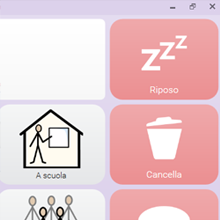
Di queste specialmente se si utilizza un dispositivo a puntamento oculare, una cella fondamentale è la cella Pausa, o Riposo:
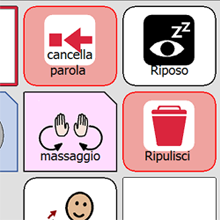
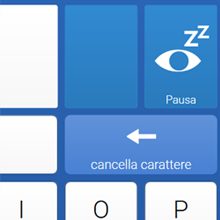
Cella Pausa in The Grid 2
Fig 1. The Grid 2 - Cella Pausa

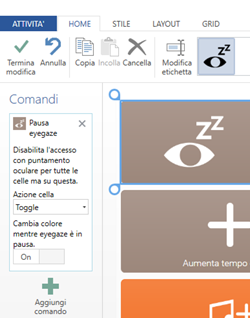
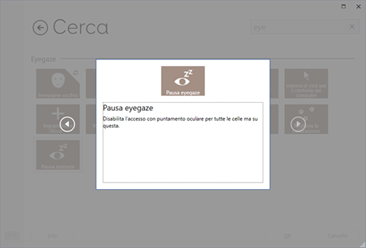
Cella Pausa in Grid 3
Fig 2. Grid 3 - Cella Pausa per tutti i metodi di input

Cella Pausa in Grid 3
Fig 3. Grid 3 - Cella Pausa per puntamento oculare

la funzione di questa cella è quella di permettere all'utilizzatore del sistema di "mettere in pausa" il sistema, permettendo all'utilizzatore di esplorare la tabella che si ha davanti, evitando di selezionare involontariamente le celle facenti parte della tabella, soltanto perchè si sta esplorando la tabella che si ha di fronte alla ricerca dell'elemento voluto.
Una volta individuata la cella voluta, basterà guardare nuovamente il tasto pausa per riattivare la funzionalità del puntamento sull'intera tabella e riprendere l'attività precedente.

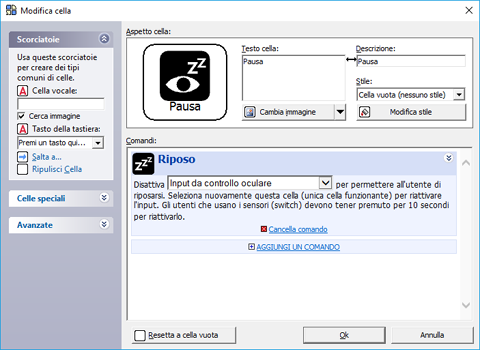
Si tratta di una cella cui è associata la funzione di messa in pausa dei dispositivi di input, o del dispositivo di input, se si vuole impedire l'interazione con la tabella soltanto attraverso un dispositivo di input: è possibile impedire l'interazione tramite il touch screen, tramite il mouse, tramite il puntamento oculare tramite i sensori. Di seguito mostriamo le impostazioni in una cella di The Grid 2
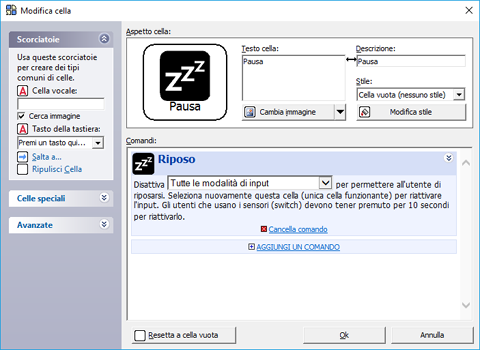
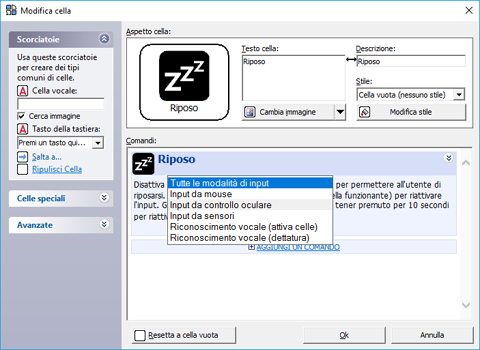
The Grid 2 cella con comando Pausa per tutte le modalità di input
Fig 4. The Grid 2 - Pausa per tutte le modalità di input
The Grid 2 cella con scelta impostazioni per comando Pausa
Fig 5. The Grid 2 - scelta impostazioni per comando Pausa
The Grid 2 Pausa input da controllo oculare
Fig 6. The Grid 2 - Pausa per comando oculare

Ma nel caso la cella Pausa abbia l'impostazione di bloccare qualunque dispositivo di input, come in Fig 4., allora sarà possibile riprendere l'attività soltanto andando a riattivare proprio quella cella.

In caso contrario non sarà possibile con il touch screen o altri metodi di input trovare una via di uscita, a meno di selezionare nuovamente la cella Pausa. Anche la soluzione di spegnere il computer/tablet non risolve il problema, nel senso che una volta attivata la Pausa -con effetto su tutti i dispositivi di input-, il suo funzionamento rimane attivo fino a che non venga selezionata la medesima cella, o che si esca dal programma.

Per poter modificare le impostazioni di una cella sia in The Grid2 che in Grid 3 è necessario da tastiera premere il tasto F11, poi si seleziona la cella in questione e se ne modificano i parametri, in The Grid 2 l'elenco dei comandi associati ad una cella appare al centro della schermata, in Grid3 invece appare lungo il lato sinistro della tabella.
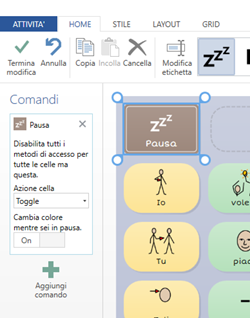
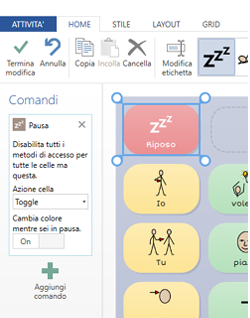
Grid 3 cella con comando Pausa per tutte le modalità di input
Fig 7. Grid 3 - Pausa per tutte le modalità di input

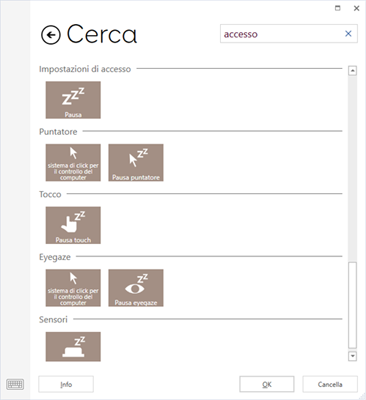
Grid 3 cella con scelta impostazioni per comando Pausa
Fig 8. Grid 3 - scelta impostazioni per comando Pausa

Grid 3 Pausa input da controllo oculare
Fig 9. Grid 3 - Pausa per comando oculare

Grid 3 Pausa input da controllo oculare
Fig 10. Grid 3 - impostazione per comando oculare

Grid 3 Pausa input da controllo oculare
Fig 11. Grid 3 - impostazione per comando oculare
lorenzello
lorenzello
  • EASYeyes Grid 3
  • The Grid 2/Grid 3 Pausa
  • EASYeyes The Grid 2
  • EASYeyes Grid 3
  • The Grid 2/Grid 3 Pausa
  • EASYeyes The Grid 2

Easy Labs

  • Chi siamo
  • Come raggiungerci
  • Contatti
  • Site map

Termini del servizio

  • Chiama Easy Labs 800 30 30 20
  • Condizioni
  • Pagamenti e spedizioni
  • Privacy policy
  • FAQ

Membership

  • acquistinretepa
  • assoausili
  • DatEurope
  • Home
  • FAQ
  • Privacy Policy
  • Cookie Policy
  • Contatti
  • #Verde
  • Photo
  • Shop

© 2015 - 2026 Easy Labs S.r.l. - CF/P.IVA: 07283360019. sdi USAL8PV Peppol 0210:07283360019 All rights reserved. Web design by Easy Labs.